📑 목차
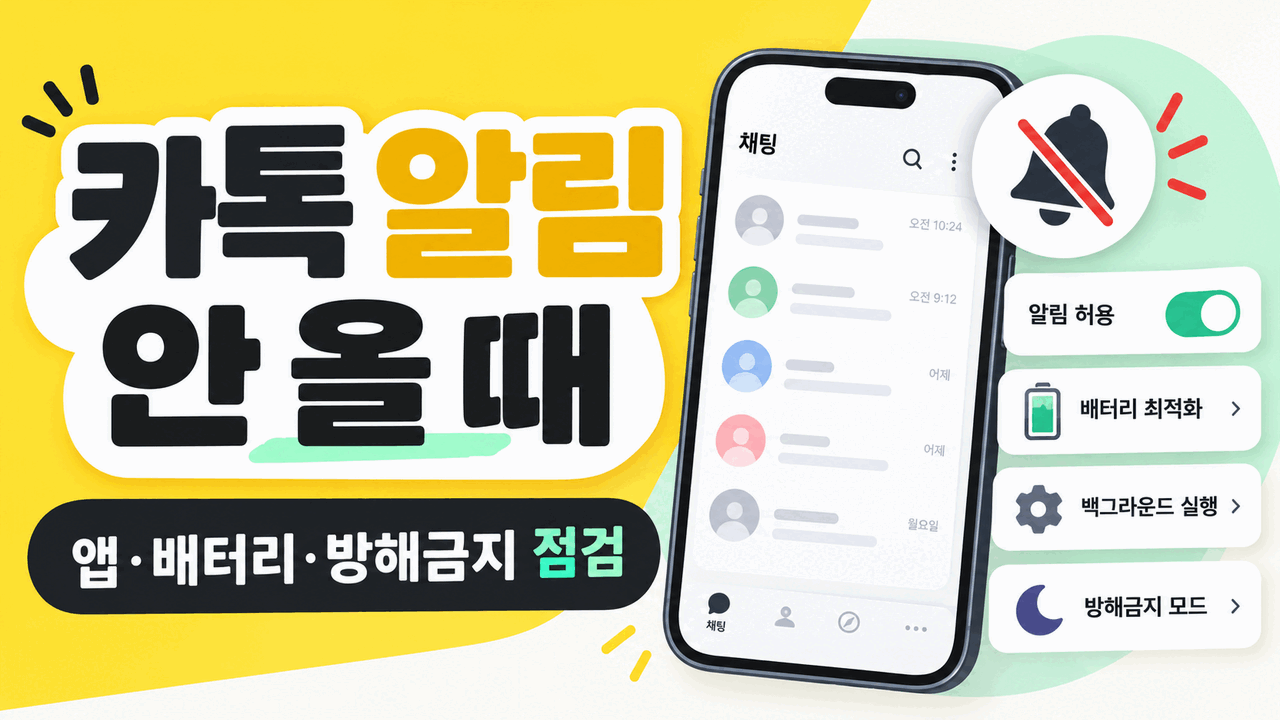
카카오톡 메시지는 도착했는데 소리·진동·배너가 오지 않는다면 카카오톡 채팅방 설정 → 휴대폰 앱 알림 권한 → 방해금지·집중모드 → 배터리·백그라운드 제한 순서로 확인하세요. 앱 삭제나 휴대폰 초기화는 마지막 단계입니다.
1. 증상별 시작 지점
| 증상 | 먼저 확인 | 가능한 원인 |
|---|---|---|
| 특정 방만 알림 없음 | 채팅방 알림 아이콘 | 방별 알림 끄기 |
| 카톡 전체 알림 없음 | 앱 알림 권한 | 알림 허용 해제 |
| 화면 잠글 때만 안 옴 | 배터리·백그라운드 | 절전 제한 |
| 소리만 안 남 | 알림음·무음·볼륨 | 소리 설정 |
| 모든 앱 알림 없음 | 방해금지·집중모드 | 시스템 모드 |
2. 카카오톡 안에서 확인
- 카카오톡 설정의 알림 메뉴에서 메시지 알림이 켜져 있는지 확인
- 문제되는 채팅방 상단 메뉴에서 알림이 꺼져 있지 않은지 확인
- 오픈채팅·멘션 등 알림 종류가 필요한 범위로 설정됐는지 확인
- PC 카카오톡이나 다른 기기 사용 뒤에도 모바일 알림이 같은지 테스트
3. 휴대폰 앱 알림 권한 확인
갤럭시·Android
설정 → 알림 → 앱 알림 → 카카오톡에서 알림 허용 여부를 확인합니다. 메뉴 이름은 Android·제조사 버전에 따라 조금 다를 수 있습니다. 알림 카테고리가 제공되면 메시지·통화 등 필요한 항목도 확인하세요.
iPhone
설정 → 알림 → 카카오톡에서 알림 허용, 잠금 화면·알림 센터·배너, 사운드를 확인합니다. 집중모드가 켜져 있으면 카카오톡이 허용된 앱인지도 봅니다.
4. 잠금화면에서 늦게 오는 경우
- 절전모드와 초절전모드를 잠시 끄고 테스트합니다.
- 카카오톡이 절전 대상·백그라운드 제한 앱에 들어갔는지 확인합니다.
- Wi-Fi에서만 문제인지 모바일데이터에서도 같은지 비교합니다.
- VPN·광고차단·보안앱을 사용한다면 일시 해제 후 확인합니다.
- 휴대폰을 재부팅하고 앱과 운영체제를 최신 상태로 업데이트합니다.
5. 삭제·재설치 전에 반드시 할 일
설정 변경 후에는 다른 사람에게 테스트 메시지를 부탁하고, 화면이 켜진 상태와 잠긴 상태에서 각각 확인하세요. 알림이 잠깐 늦는 현상인지 완전히 누락되는지도 구분해야 합니다.
6. 한 단계씩 바꿔야 원인을 찾을 수 있습니다
알림 설정, 절전모드, 네트워크, 앱 재설치를 한꺼번에 바꾸면 어느 조치가 효과가 있었는지 알기 어렵습니다. 특정 채팅방 알림부터 확인하고, 다음으로 휴대폰 알림 권한, 방해금지, 배터리 제한을 차례로 바꾸며 매 단계마다 테스트 메시지를 받아보세요.
| 테스트 상황 | 확인 목적 |
|---|---|
| 화면을 켠 상태 | 앱 자체 알림 설정 확인 |
| 화면을 잠근 상태 | 백그라운드·절전 제한 확인 |
| Wi-Fi와 모바일데이터 각각 | 네트워크별 차이 확인 |
| 개인채팅과 단체방 각각 | 채팅방별 알림 차이 확인 |
회사 보안프로필이나 자녀보호 기능이 설치된 휴대폰은 일반 설정만으로 알림 정책을 바꾸지 못할 수 있습니다. 관리 앱이 표시되거나 설정이 회색으로 잠겨 있다면 조직 관리자 또는 보호자 설정을 확인하세요.
자주 묻는 질문
앱을 열면 메시지가 한꺼번에 들어와요.
백그라운드 데이터나 배터리 제한으로 푸시 연결이 유지되지 않는 경우가 있습니다. 절전 대상과 데이터 사용 권한을 확인하세요.
카톡 알림 숫자만 안 보여요.
메시지 푸시와 앱 아이콘 배지는 별도 설정일 수 있습니다. 휴대폰의 앱 아이콘 배지 설정을 확인하세요.